作为一款备受体育迷喜爱的应用,天博体育官网app每天都会为用户推送海量的实时比分、高清赛事视频、动态图表以及丰富的资讯内容。然而,随着使用时间的增加,这些实时加载的数据会在手机中产生不少临时缓存文件。对于存储空间有限或者使用中低端手机的用户来说,这可能会导致应用运行变慢。本文将手把手教你如何高效清理缓存,让你的App重新恢复流畅运行。
本文目录
为什么你的天博体育官网App会积累较多缓存文件?
在日常使用中,天博体育官网app需要处理极高的数据交互。为了保证您在观看精彩比赛、查询历史战绩以及浏览高清赛事图片时的流畅度,App会自动将部分经常访问的数据保存在本地,这就是“缓存”。
缓存的主要来源包括:
- 赛事视频与动图预览: 精彩进球的视频片段与高清动图。
- 即时比分与实时数据: 频繁更新的实时赔率、比赛进程与球员统计。
- 界面组件与图片: 广告横幅、赛事海报以及各俱乐部的队徽等静态资源。
虽然缓存能够缩短加载时间并节省您的移动流量,但如果长期不清理,过期的缓存文件就会堆积,占用宝贵的手机存储空间,甚至引起应用卡顿。
缓存清理误区:清理缓存会删除我的账号和历史记录吗?
许多用户在面对“清理缓存”选项时犹豫不决,担心此操作会导致个人数据丢失。这里需要明确区分“清除缓存”与“清除数据”的区别:
- 清除缓存(安全): 仅删除临时生成的图片、视频预览和网页残留。绝对不会删除您的登录账号、密码、个人设置或投注历史记录。清理后,您无需重新登录。
- 清除数据(需谨慎): 这相当于将App还原到刚下载的状态。虽然它也不会删除服务器上的账号数据,但会清空您本地的登录状态,您需要重新输入账号密码登录。
因此,定期进行“清除缓存”是一项完全安全且百利而无一害的日常维护操作。
实操:在天博App内置设置中一键清除无用缓存
天博体育官网app本身就非常注重用户体验,在软件内部已经集成了便捷的缓存清理功能。只需简单几步,即可快速释放空间:
- 打开手机上的天博体育官网app,并进入个人中心(通常为右下角的“我的”页面)。
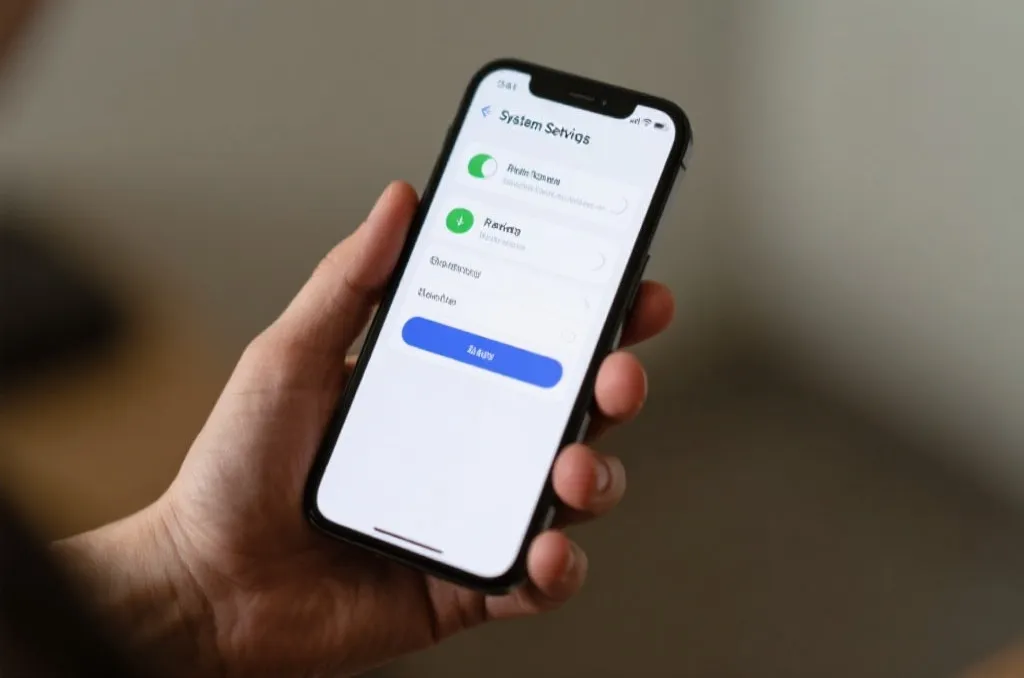
- 在列表中找到并点击“设置”或“系统设置”。
- 在设置菜单中,您会看到“清除缓存”或“存储管理”选项,旁边通常会显示当前占用的缓存大小(例如:128MB)。
- 点击“清除缓存”,在弹出的确认窗口中选择“确定”。只需几秒钟,系统就会将无用的临时文件一扫而空。
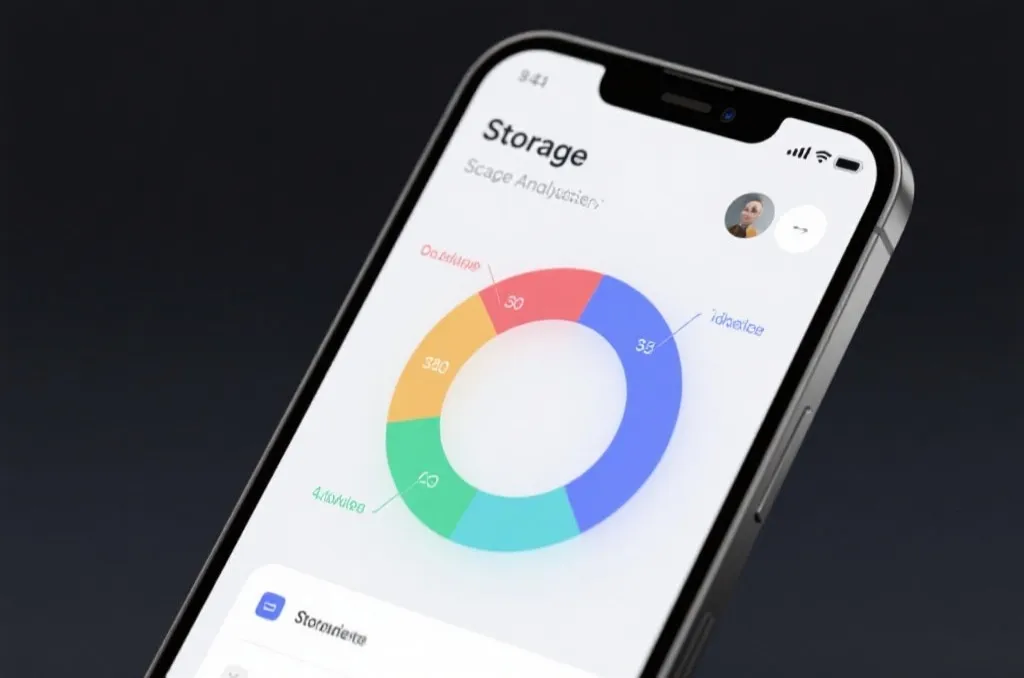
系统级清理:Android与iOS深度释放存储空间的方法
如果通过App内置清理后,您仍觉得手机空间不够用,可以通过手机系统进行更彻底的深度清理。
1. 安卓(Android)系统清理步骤
不同的安卓手机品牌(如华为、小米、OPPO、vivo)操作界面略有差异,但基本逻辑一致:
- 打开手机的“设置” -> 进入“应用管理”(或“应用与权限”)。
- 在应用列表中找到“天博体育”。
- 点击进入后选择“存储占用”。
- 点击“清除缓存”按钮。注意:请勿轻易点击“清除数据”,除非您记得自己的登录密码。
2. 苹果(iOS)系统清理步骤
由于iOS系统的封闭性,苹果没有给第三方应用提供直接清理缓存的系统按钮。如果您发现App占用的“文稿与数据”过大,推荐采用以下方法:
- 打开“设置” -> “通用” -> “iPhone 储存空间”。
- 在列表中找到天博应用。
- 若空间占用极高,您可以选择“卸载App”(保留数据,仅删除App程序本身),然后重新前往天博官网APP下载页面重新安装。这样既能更新到最新版本,又能完美清空累积的顽固缓存。
日常维护小贴士:如何保持App长期稳定高效运行?
为了让您的体育娱乐体验始终保持在最佳状态,建议您养成以下良好的使用习惯:
- 定期清理: 建议每两周或一个月按照上述方法清理一次缓存。
- 及时更新: 官方每次发布新版本都会优化代码、减少不必要的空间占用。您可以参考天博体育App版本更新指南,确保始终使用性能最佳的最新官方版本。
- 关闭不必要的后台: 在准备观看高清赛事直播前,手动关闭手机中其他不常用的后台应用,为天博App腾出充足的运行内存(RAM)。
通过这些简单的维护步骤,即使是配置较低的手机,也能流畅无阻地为您呈现最精彩的体育盛宴!
文章来源
天博技术支持团队